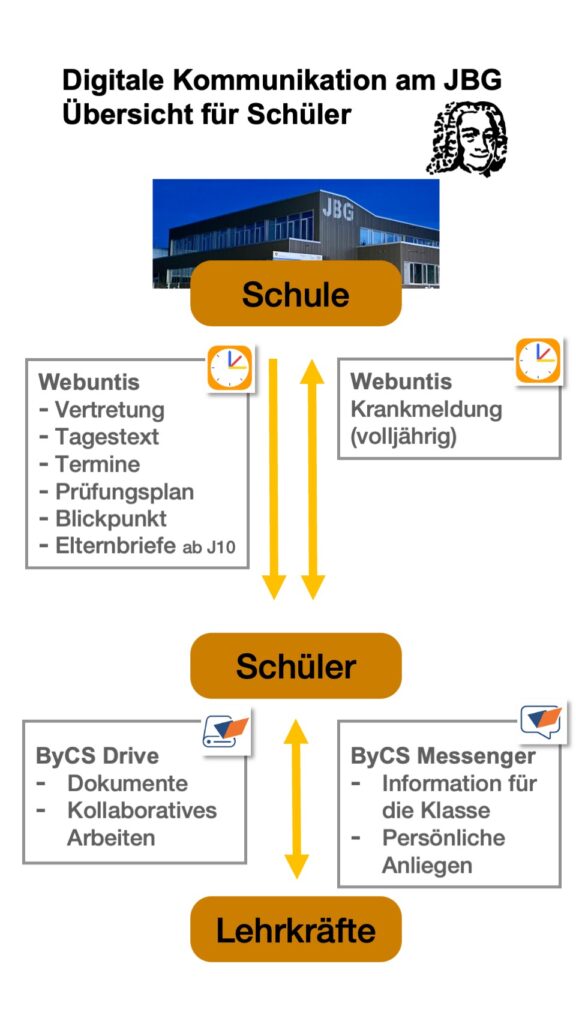
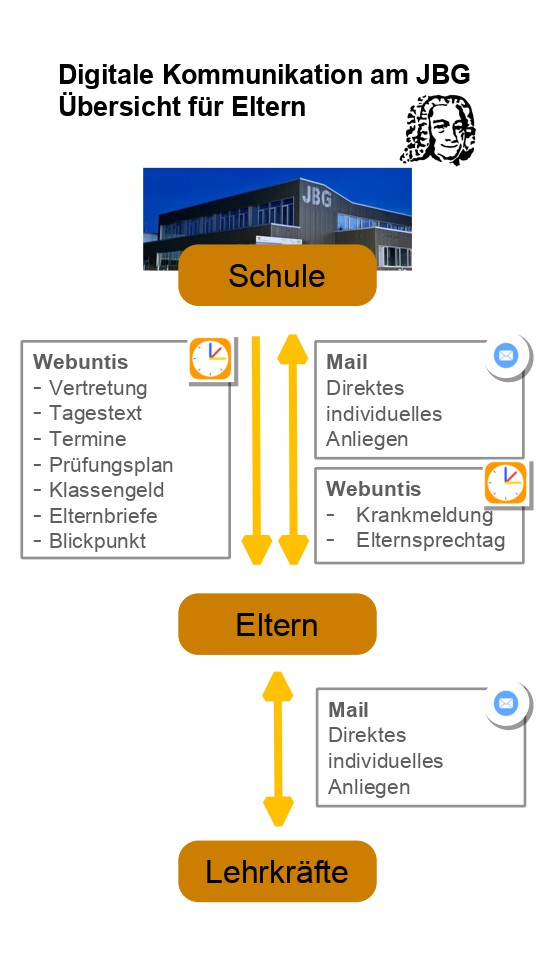
Die Übersichten unten erläutern, wie die digitale Kommunikation zwischen Schülerinnen und Schülern, Eltern sowie Lehrkräften am JBG abläuft.
Grundsätzlich dürfen Eltern natürlich jederzeit direkt mit ihren Kindern kommunizieren.
Werfen Sie einen Blick in die offizielle Hilfe von WebUntis:
https://help.untis.at/hc/de/sections/4411304827410-Schüler-innen-Erziehungsberechtigte
Oder schreiben Sie Ihre Frage per E-Mail an: webuntis@jakob-brucker-gymnasium.de
Sie haben bei webuntis mit ihrer Registrierung eine Email Adresse hinterlegt, daher können Sie die Funktion ‚Passwort vergessen?‘ auf der Webuntis – Login Seite nutzen.
Schreiben Sie eine E-mail an webuntis@jakob-brucker-gymnasium.de mit dem vollständigen Namen und der Klasse des Kindes.
Gelegentlich werden Updates nicht richtig installiert. Deinstallieren Sie die App und installieren Sie sie anschließend neu. Alle Daten sind nach dem Login wieder vorhanden.
In der WebUntis-App finden Sie unter „Sprechstunden“ ein Brief-Symbol. Ein Klick darauf öffnet eine E-Mail an die jeweilige Lehrkraft.
Die verfügbaren Termine sind in der WebUntis-App im Reiter „Sprechstunden“ einsehbar – inklusive Datum der nächsten freien Sprechstunde.
Ja. Schreiben Sie die Lehrkraft per E-Mail an und vereinbaren Sie einen Termin.
Vermutlich haben Sie die angezeigten Jahrgangsstufen-Kalender beim Schuljahreswechsel nicht angepasst. Neben der Monats- und Jahresangabe befindet sich ein Kalendersymbol mit einem kleinen Trichter. Hier können die Kalender ausgewählt werden.
Um die richtigen Kalender im Stundenplan der Webanwendung von Untis anzuzeigen, wählen Sie mit den kleinen Schiebereglern unter Kalender -> Gruppen die richtigen Kalender aus.
Neben der Monats- und Jahresangabe befindet sich ein Kalendersymbol mit einem kleinen Trichter. Hier können die Kalender ausgewählt werden.
Um die richtigen Kalender im Stundenplan der Webanwendung von WebUntis anzuzeigen, wählen Sie die Schieberegler unter Kalender -> Gruppen die richtigen Kalender aus.
Gehen Sie in der WebUntis-App auf Start (unten links) und wählen anschließend „Meine Abwesenheiten“ aus. Mit einem Klick auf das „+“ (oben rechts) können Sie ihr Kind für den gewünschten Zeitraum krankmelden.
Durch die Farben lassen sich die verschiedenen Unterrichte schnell unterscheiden. Die Farben lassen sich unter Profil (unten rechts) ➝ Einstellungen ausblenden. Dazu deaktivieren Sie „Farben der Fächer“ und „Elementfarben einblenden“.
Durchgestrichene Unterrichte entfallen. Falls der Unterricht geändert wurde, erscheint dieser als neuer Unterricht neben dem entfallenen Unterricht.
Bitte wenden Sie sich per E-mail an die ByCS-Koordinatoren
Ihr Kind kann die beiden Lehrkräfte auch über den ByCS-Messenger kontaktieren.
In der Regel hilft es, die App zu deinstallieren und neu zu installieren. Die gespeicherten Daten bleiben dabei erhalten.
Der 4-Wort-Schlüssel kann nicht wiederhergestellt werden. Es muss ein neuer Schlüssel vergeben werden – alte Nachrichten sind dann nicht mehr lesbar.
Es gibt eine Anleitung für die Anmeldung bei Mathegym. Für jede Möglichkeit zur Anmeldung bei Mathegym brauchen Sie immer nur die Zugangsdaten für ByCS (BayernCloudSchule).
Die Zugangsdaten für Mathegym sind identisch mit den ByCS-Zugangsdaten. Sollten diese verloren sein, fordern Sie bitte neue ByCS-Zugangsdaten an (siehe Abschnitt „ByCS“).
Schreiben Sie eine E-Mail an tablets@jakob-brucker-gymnasium.de mit der Bitte, ein neues Passwort zu setzen. Anschließend senden wir Ihnen das neue Passwort zu.
Hier finden Sie eine kurze Anleitung.
Ihr Kind hat die Zugangsdaten bereits schulintern erhalten. Falls die Unterlagen verloren gegangen sind, können Sie unter tablets@jakob-brucker-gymnasium.de neue Daten anfragen.